Blog

Yaptığım işlerden çıkardığım üç yazı: yapay zekâ ile 3B site, backend'siz iletişim formu ve Photoshop'ta web arayüzü.

Yapay zekâ ile 3B kişisel web sitesi yaparken öğrendiklerim

Vize projemi bir yapay zekâ asistanıyla birlikte, gezilebilir 3B bir odaya dönüştürdüm. Sürecin sonunda çıkardığım tavsiyeleri paylaşıyorum.

1. İsteği net yaz

Yapay zekâ, ne istediğini ne kadar net anlatırsan o kadar iyi sonuç veriyor. Önce ödev şartlarını (TR/EN, her sayfaya ayrı başlık ve açıklama, mobil uyum, SEO) tek tek yazdım, sonra hayalimi anlattım: gökdelendeki bir odada uyanıp gezmek. Şartları ve hayali ayrı tutmak hem kontrolü hem düzeltmeyi kolaylaştırdı.

2. Tek kaynaktan çok sayfa üret

12 sayfanın (6 TR, 6 EN) hepsini tek bir Python dosyasından, build.py'den üretiyorum. Metinleri iki dilli yazıyorum, böylece çeviriler birbirinden kopmuyor:

t("Hakkımda", "About")
py tools/build.py   # tr/ ve en/ sayfalarını yeniden üretir
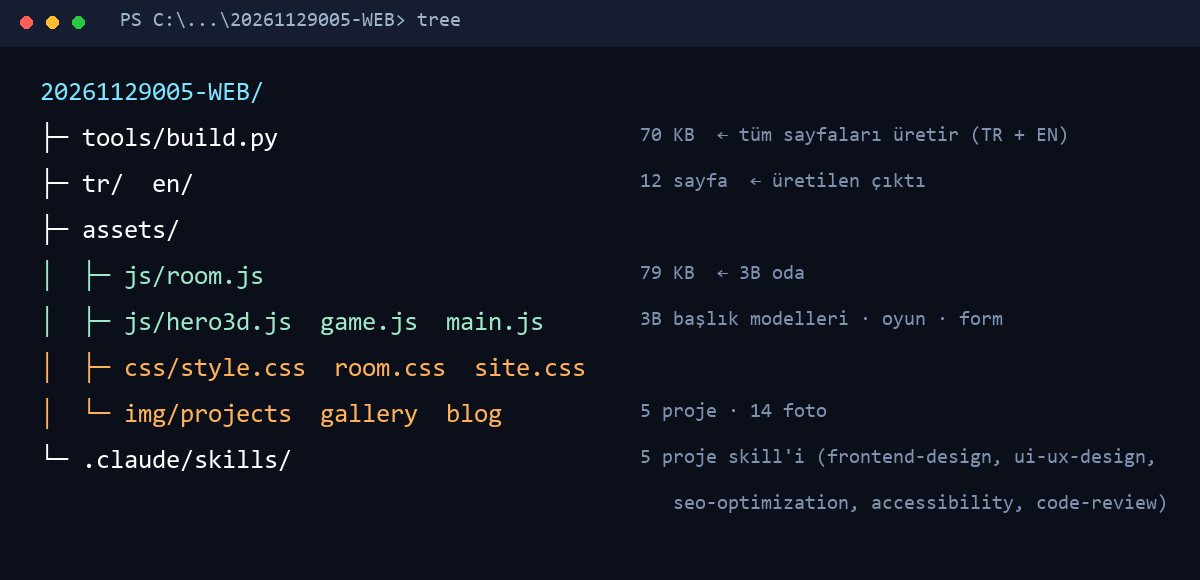
Proje klasör yapısını gösteren terminal çıktısı
Proje klasör yapısı (gerçek dosya listesinden): sayfalar tools/build.py ile üretiliyor.
Terminalde py tools/build.py komutu ve Sayfalar üretildi çıktısı
Ekran görüntüsü: terminalde derleme tamamlandı, “Sayfalar üretildi.”

Tavsiyem: üretilen dosyaları elle düzenleme. Bir sonraki derleme hepsini ezer.

3. Performansı en başta düşün

3B sahneler kolayca kasabiliyor. Gölgeleri bir kez hesaplamak, açılışta ağır işleri önceden yapmak ve ekran kartına göre kalite seviyesi seçmek işe yaradı. Adresin sonuna ?perf=1 ekleyince fps ve çizim sayısını görüyorum, yani tahmin etmek yerine ölçüyorum.

4. Denetim listeleri kullan

Projeye beş skill ekledim: frontend-design, ui-ux-design, seo-optimization, accessibility ve code-review. Her biri bir kontrol listesi gibi çalışıyor: başlık ve açıklama tekrarları, klavye erişimi, kasma riski gibi şeyleri her değişiklikten sonra denetliyor.

Tavsiyelerim

  • Önce şartları yaz, sonra hayal et.
  • Her değişiklikten sonra çalıştır ve gözle kontrol et; yapay zekâ da hata yapar.
  • Küçük adımlarla ilerle ve düzenli yedek al.
  • Performansı ölç, tahmin etme.
  • Erişilebilirliği sona bırakma.

Backend yazmadan çalışan iletişim formu: FormSubmit ile Gmail bildirimi

Sitemin iletişim formu, kendi sunucum olmadan mesajları doğrudan Gmail kutuma düşürüyor. Nasıl kurduğumu ve nelere dikkat ettiğimi anlatıyorum.

1. Önce doğrula

Göndermeden önce tarayıcıda kontrol ediyorum: ad ve konu boş olmamalı, e-posta geçerli olmalı, mesaj en az 10 karakter olmalı. Hata mesajı alanın hemen altında çıkıyor. Spam botları için gizli bir tuzak alan ve 30 saniyede bir gönderim sınırı da ekledim.

2. Hazır bir servise fetch ile gönder

Ücretsiz FormSubmit servisine bir fetch isteği atıyorum; servis mesajı e-postama iletiyor.

const r = await fetch("https://formsubmit.co/ajax/EPOSTA_ADRESIN", {
  method: "POST",
  headers: { "Content-Type": "application/json" },
  body: JSON.stringify({ name, email, message })
});

3. İlk kullanımda etkinleştir

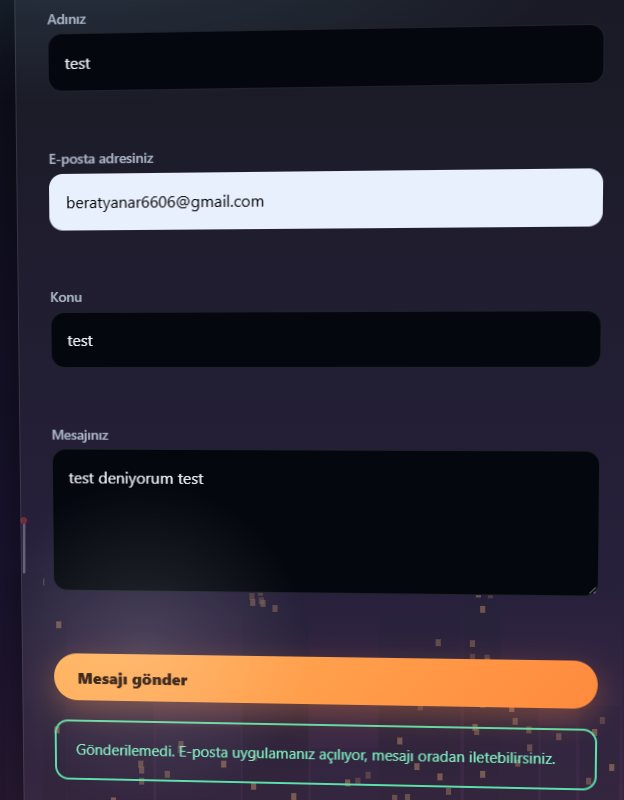
FormSubmit, başkası adımı kötüye kullanmasın diye ilk mesajda bana bir onay e-postası yolluyor. Bağlantıya tıklamadan mesajlar gelmiyor. İlk denemede formum bu yüzden uyarı verdi. O sırada gösterdiği mesaj yanıltıcıydı, sonradan “Form henüz etkinleştirilmedi” diye düzelttim.

Doldurulmuş iletişim formu ve altında hata uyarısı
Ekran görüntüsü: ilk deneme, form henüz etkinleştirilmediği için uyarı verdi.

4. Sonucu kontrol et

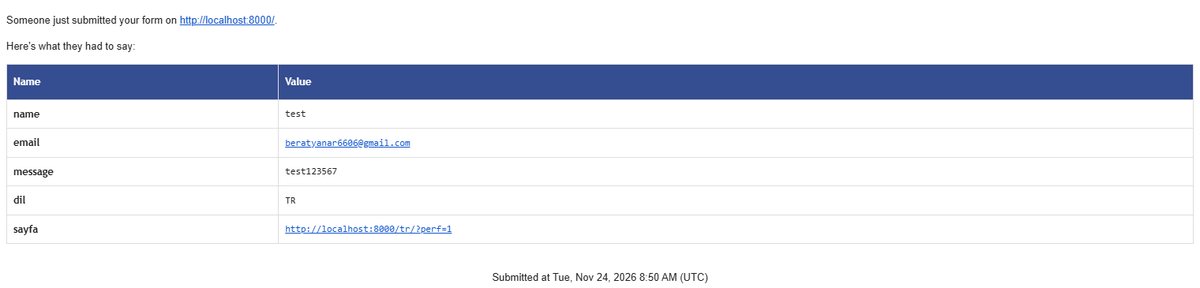
Etkinleştirdikten sonra tekrar gönderdim ve mesaj Gmail'e düştü: ad, e-posta, mesaj, dil ve hangi sayfadan geldiği bir tabloda görünüyor.

Gmail'de FormSubmit'ten gelen mesajın tablosu
Ekran görüntüsü: mesaj Gmail kutuma düştü.

Tavsiyelerim

  • Başarı ve hata mesajlarını kullanıcıya açıkça göster; sessiz hata en kötüsüdür.
  • Servis çalışmazsa yedek yol bırak: ben e-posta uygulamasını açan bir bağlantıya düşüyorum.
  • Form sayfası http:// ya da https:// üzerinden açılmalı; dosyaya çift tıklayınca çalışmaz.
  • Ücretsiz servisin sınırlarını oku; örneğin gelen e-postada küçük bir reklam satırı olabilir.
  • Test mesajını mutlaka kendi adresinle dene.

Photoshop'ta web arayüzü tasarlamak: Starbucks sayfası çalışmam

Grafik Animasyon dersinde Starbucks'ın web sitesi arayüzünü Photoshop'ta, gelişmiş tekniklerle ve titizlikle tasarladım. Bu çalışmadan çıkardığım tavsiyeleri yazdım.

1. Sayfayı bölümlere ayır

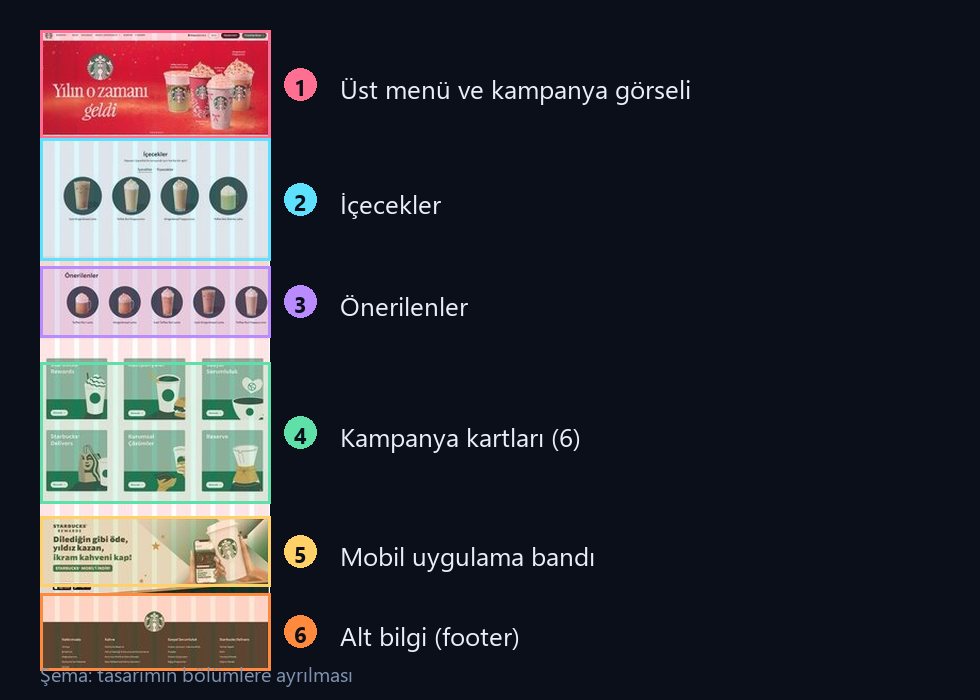
Tasarımı tek parça görmek yerine bölümlere böldüm: üstte menü ve kampanya görseli, içecekler, öneriler, kampanya kartları, mobil uygulama bandı ve alt bilgi. Bölümler net olunca hizalama ve boşluk kararları kolaylaşıyor.

Starbucks sayfası tasarımı ve altı numaralı bölüm işaretleri
Şema (ekran görüntüsü değil): tasarımın bölümlere ayrılması, numaralı alanlar.

2. Renk paletini sınırlı tut

Yılbaşı kampanyasına uygun olarak kırmızı, yeşil ve krem tonlarıyla çalıştım. Az renk, sayfayı hem markaya uygun hem okunaklı yapıyor.

3. Hizalama ve boşluk

Kartları eşit boyda tutmak ve aralarındaki boşluğu sabitlemek tasarımı düzenli gösteriyor. Rehber çizgileri ve ızgara kullanmak bunun en kolay yolu.

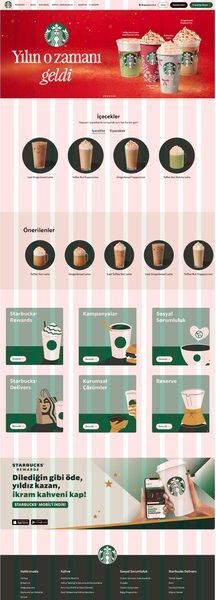
Tamamlanan Starbucks web sayfası arayüz tasarımı
Tamamlanan Starbucks arayüz tasarımı (Proje 4).

4. Katmanlara isim ver

Photoshop'ta katman sayısı hızla artıyor; bölümleri gruplamak ve isimlendirmek, sonradan düzeltme yaparken çok zaman kazandırıyor.

Tavsiyelerim

  • Önce bölümleri çiz, sonra ayrıntıya in.
  • Renk ve yazı tipini baştan belirle.
  • Gerçek ekran boyutunda (örneğin 1440 px genişlik) çalış.
  • Mobil görünümü de düşün.
  • Katmanları grupla ve isimlendir.